
Disco esterno in sola lettura: guida forense completa per proteggere i dati e preservare le evidenze

Guida tecnica e forense su come utilizzare un disco esterno in sola lettura: metodi hardware e software, rischi, best practice e procedure professionali per il recupero dati.
Indice della pagina
Introduzione
Nel contesto del recupero dati e delle analisi forensi, l’accesso a un disco deve avvenire senza alterarne lo stato originale. Anche una semplice operazione di sistema può modificare metadati critici, compromettere evidenze o rendere irrecuperabili porzioni di dati.
L’utilizzo della modalità sola lettura (read-only) è quindi una pratica fondamentale per garantire:
- integrità del supporto
- non alterazione delle evidenze digitali
- ripetibilità dell’analisi
Perché la sola lettura è fondamentale
In ambito forense, il principio è chiaro:
mai lavorare sul supporto originale in scrittura
Rischi reali:
- aggiornamento automatico della MFT (NTFS)
- scrittura del journal (USN, EXT journal, ecc.)
- modifica timestamp (MAC times)
- interventi automatici del sistema operativo (indexing, thumbnail, antivirus)
Metodo 1 – Write Blocker hardware (standard forense)
Si tratta di un dispositivo hardware che impedisce fisicamente qualsiasi scrittura verso il disco.
Vantaggi
- protezione reale (non bypassabile via software)
- standard accettato in ambito legale
- indispensabile per perizie
Svantaggi
- costo
- necessità di hardware dedicato
Considerazione critica
Se stai lavorando senza write blocker, non sei in un contesto forense puro.
Metodo 2 – Windows (DiskPart)
Limiti (importante)
- non blocca scritture a basso livello
- alcuni driver/software possono aggirarlo
- Windows può comunque scrivere metadata in certe condizioni
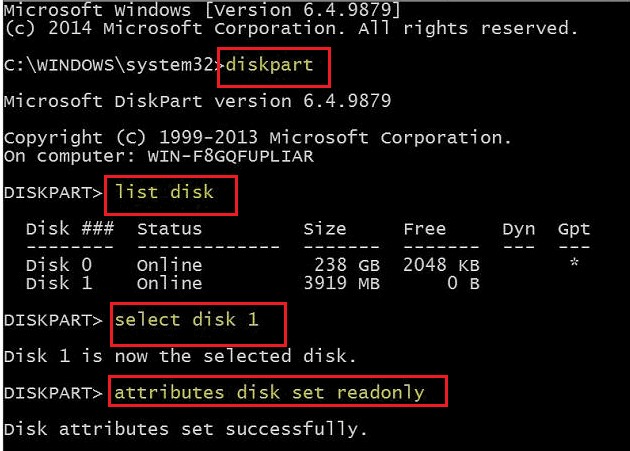
Procedura: utilizziamo il Prompt dei Comandi (cmd) in modalità Amministratore
La procedura può proteggere da scritture involontarie da parte degli utenti ma potrebbe essere disattivata da software di scrittura o formattazione a basso livello. Anche windows potrebbe utilizzare l’unità all’insaputa dell’utente.
Lista dei comandi da eseguire, sostituire la X con la lettera dell’unità da utilizzare in modalità lettura:
- diskpart
- list disk
- select disk X
- attributes disk set readonly
- A questo punto verifichiamo se la modifica ha avuto successo: attributes disk
Metodo 3 – Linux (approccio più affidabile lato software)
Lista dei comandi da utilizzare con il terminale di linux (sostituire sdX1 con la sigla dell’unità da proteggere):
- Montaggio in sola lettura: mount -o ro /dev/sdX1 /mnt/disco
- Blocco dispositivo: hdparm -r1 /dev/sdX
- Verifica: hdparm -r /dev/sdX
Vantaggi
- maggiore controllo rispetto a Windows
- ambiente più adatto ad analisi forense
Limiti
- comunque software → non assoluto
- attenzione a automount (disabilitare)
Metodo 4 – macOS
Lista dei comandi da utilizzare con il terminale (sostituire diskX con la sigla dell’unità da proteggere):
- Montaggio in sola lettura: diskutil mount readOnly /dev/diskX
Nota
macOS tende a essere meno “invasivo” di Windows, ma non è un ambiente forense puro.
Differenza critica: sola lettura logica vs fisica
| Tipo | Livello | Affidabilità | Uso |
|---|---|---|---|
| Software | OS-level | Media | Analisi preliminare |
| Hardware | Physical | Alta | Forense / legale |
Errori critici
- Collegare il disco direttamente a Windows
- Aprire il disco con Explorer → scrittura immediata
- Lanciare CHKDSK automaticamente
- Usare software recovery sul disco originale
- Non isolare il sistema (rete attiva → possibili scritture)
👉 Anche un accesso “in lettura” da GUI può generare scritture invisibili.
Procedura forense corretta
- Collegamento tramite write blocker
- Identificazione dispositivo (hash iniziale se possibile)
- Creazione immagine forense:
- RAW (dd)
- E01 (EnCase format)
- Verifica hash (MD5/SHA256)
- Analisi SOLO sull’immagine
- Conservazione originale intatto
Caso reale
In molti casi di recupero dati:
- un disco viene collegato a Windows
- il sistema aggiorna automaticamente la struttura NTFS
- file parzialmente recuperabili diventano irrecuperabili
Questo accade spesso su:
- dischi con settori instabili
- file system corrotti
- RAID degradati
Conclusione
La modalità sola lettura non è un’opzione, ma una necessità operativa.
Sintesi:
- Software → utile ma non sicuro
- Hardware → unico approccio realmente forense
Se l’obiettivo è preservare dati o evidenze:
qualsiasi scrittura, anche minima, è un rischio concreto
Approfondimenti

Articoli recenti
Tag cloud
continua a leggere...
Articoli correlati
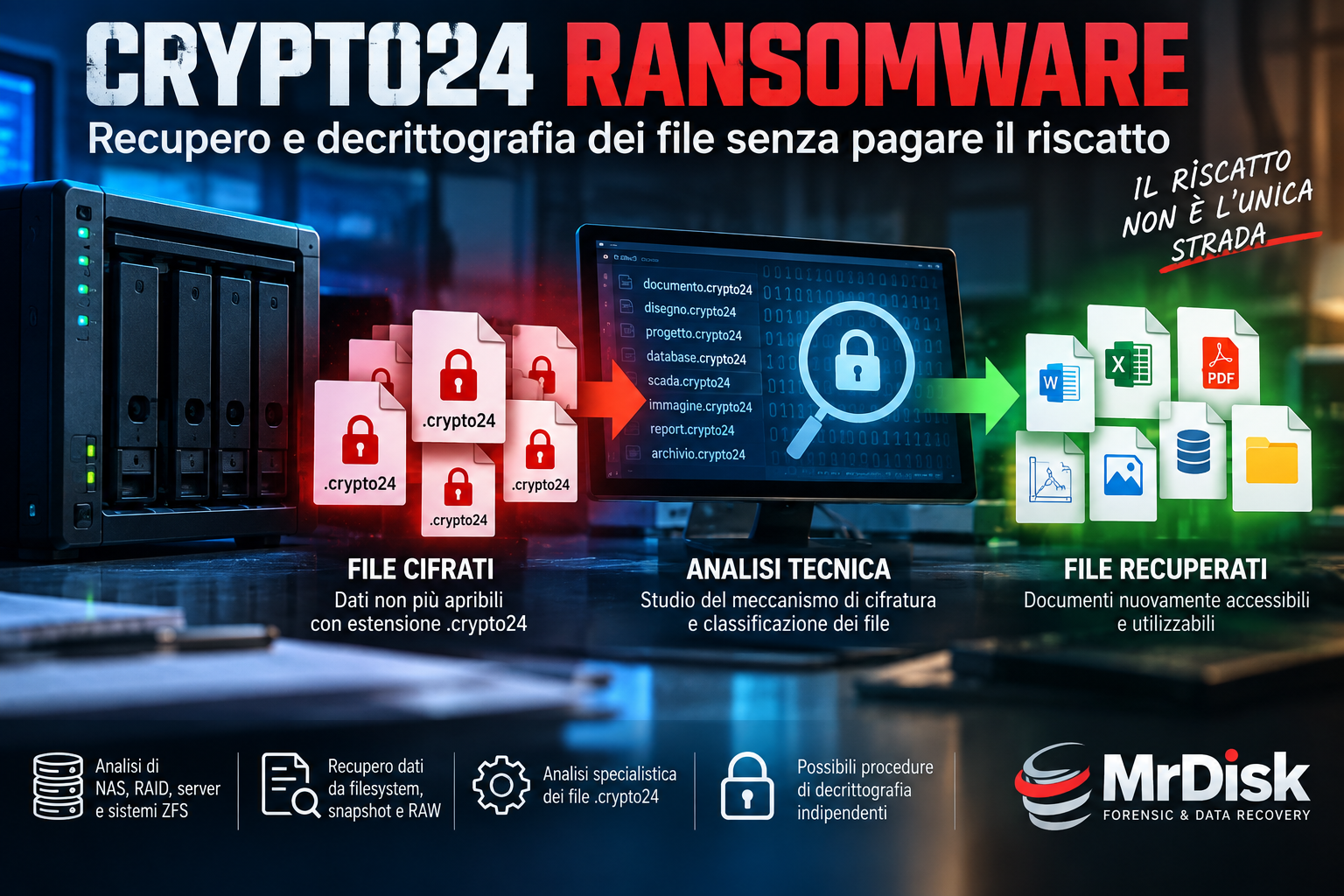
Crypto24 ransomware: recupero e decrittografia dei file .crypto24: Crypto24 ransomware, […]

Quando un hard disk, un SSD SATA o un SSD […]
Quanto Costerà?
Calcola preventivo
Affidati a MrDisk per analisi, perizie e per riportare in vita ciò che credevi perduto! non lasciare che la perdita di dati ti privi di ricordi preziosi o ostacoli la tua attività lavorativa.